- 設計 Theme 檔案的頁面
- 利用短網址
- 購買 Elementor Pro 方案
2019年11月22日 星期五

WordPress-實用外掛( PlugIn )
Custom Post Type UI(自訂文章類型+自訂分類、標籤)
Advanced Custom Fields (自訂欄位)
Elementor Custom Skin (擴充讓Elementor有loop的模版)
Advanced Custom Fields (自訂欄位)
Elementor Custom Skin (擴充讓Elementor有loop的模版)
2019年10月18日 星期五
WordPress- SiteGround 購買流程
想必大家也在網路上看了很多分析
到底 WordPress 要放在哪裡好?價格好?...等.
可是與其這樣比較
那您真的需求是??
這邊就簡單介紹:SiteGround
要怎麼買才划算?
要先說一點
那些好康的價格要綁 3 年
而且是一次性的
購買之前要三思而後行
SiteGround 優惠都是統一的
我們用 $5.95/mo (原價$19.95/mo)為例
不管你選一年、兩年、三年都是一樣的價格
但是續約就有差別了
續約一年 : $19.95/mo
續約二年 : $19.95/mo 打八折
續約三年 : $19.95/mo 打七折

1 . 首先我們先選擇購買 WordPress 專案

2 . 此次選擇為成長型方案
最大考慮的點為會定期備份
且回復至某個時間點是免費的
基本型要收費

3 . 是否有在 SiteGround 平台註冊 Domain
- 註冊新的 Domain : $15.95/year
( 目前沒有提供註冊 tw 網域服務 )

- 有存在的 Domain : 可輸入存在的 Domain、不註冊新的Domain

4 . 輸入註冊人員相關資訊
ZipCode : 需要 5 碼
地址中翻英 : 郵務業務-中文地址英譯

5 . 輸入付款相關資訊
Hosting Services-Period : 12月、24月、36月
( 以上選項就是選擇3折優惠多久,以後續約三年計費為原價打7折 )
Extra Services-目前不需任何其他服務

6 . 付款成功後將會收到繳款證明和註冊證明


7 . 登入SiteGround確認無誤
連結 : 入口

8 . 登入成功後出現的介面

到底 WordPress 要放在哪裡好?價格好?...等.
可是與其這樣比較
那您真的需求是??
這邊就簡單介紹:SiteGround
要怎麼買才划算?
要先說一點
那些好康的價格要綁 3 年
而且是一次性的
購買之前要三思而後行
SiteGround 優惠都是統一的
我們用 $5.95/mo (原價$19.95/mo)為例
不管你選一年、兩年、三年都是一樣的價格
但是續約就有差別了
續約一年 : $19.95/mo
續約二年 : $19.95/mo 打八折
續約三年 : $19.95/mo 打七折

1 . 首先我們先選擇購買 WordPress 專案

2 . 此次選擇為成長型方案
最大考慮的點為會定期備份
且回復至某個時間點是免費的
基本型要收費

3 . 是否有在 SiteGround 平台註冊 Domain
- 註冊新的 Domain : $15.95/year
( 目前沒有提供註冊 tw 網域服務 )

- 有存在的 Domain : 可輸入存在的 Domain、不註冊新的Domain

4 . 輸入註冊人員相關資訊
ZipCode : 需要 5 碼
地址中翻英 : 郵務業務-中文地址英譯

5 . 輸入付款相關資訊
Hosting Services-Period : 12月、24月、36月
( 以上選項就是選擇3折優惠多久,以後續約三年計費為原價打7折 )
Extra Services-目前不需任何其他服務

6 . 付款成功後將會收到繳款證明和註冊證明


7 . 登入SiteGround確認無誤
連結 : 入口

8 . 登入成功後出現的介面

2019年9月30日 星期一
WordPress-Bluehost 介面簡介
上一篇有講到如何註冊 Bluehost


我們這一篇就簡單介紹一下介面吧
一、Home 首頁
主要功能:提醒如何去建立新的網站與瀏覽您的網站

二、My Sites 網站管理
主要功能:顯示目前所擁有的網站,讓您能更快的管理

三、Marketplace 市集
主要功能:購買一些插件與主題套件,大多皆需要付費,不過就您所需的功能才要。

四、Email & Office 郵件管理
主要功能:購買與管理 Mail Service,但基本款的似乎沒提供,所以還是要來去找找

五、Domains 網域
主要功能:網域設定,例如:申請、轉址...等

六、Advanced 進階設置( cPanel )
主要功能:檔案管理(File Manager )、郵件管理、網站狀態、安全性...等

歡迎轉載,請註明出處。
WordPress-Bluehost 購買流程
想必大家也在網路上看了很多分析
到底 WordPress 要放在哪裡好?價格好?...等.
可是與其這樣比較
那您真的需求是??
這邊就簡單介紹:Bluehost
要怎麼買才划算?
要先說一點
那些好康的價格要綁 3 年
三思而後行

取得優惠其實是有小步驟的:
1 . 多在社群軟體找 Bluehost 沒多久狀態列就會出現
2 . 在購買頁面停滯一段時間不要動滑鼠

首先選擇方案:
如沒特殊需求
其實基本方案已經綽綽有餘

如果還有有想到或還沒擁有也可以直接跳過此步驟

填寫以下基本資料
如果不知道英文地址可利用中華郵政連結查詢:連結

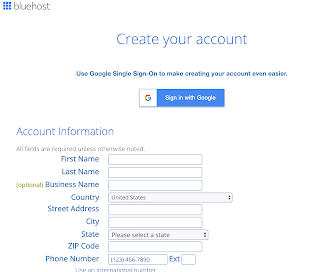
註冊成功就會出現以下提醒
出現以下這張圖就代表成功了

Bluehost : https://www.bluehost.com/
歡迎轉載,請註明出處。
到底 WordPress 要放在哪裡好?價格好?...等.
可是與其這樣比較
那您真的需求是??
這邊就簡單介紹:Bluehost
要怎麼買才划算?
要先說一點
那些好康的價格要綁 3 年
三思而後行

取得優惠其實是有小步驟的:
1 . 多在社群軟體找 Bluehost 沒多久狀態列就會出現
2 . 在購買頁面停滯一段時間不要動滑鼠

首先選擇方案:
如沒特殊需求
其實基本方案已經綽綽有餘

如果還有有想到或還沒擁有也可以直接跳過此步驟

填寫以下基本資料
如果不知道英文地址可利用中華郵政連結查詢:連結


註冊成功就會出現以下提醒

出現以下這張圖就代表成功了

Bluehost : https://www.bluehost.com/
歡迎轉載,請註明出處。
2019年9月14日 星期六
Android-使用 Bottomnavigationview 遇到的問題
為了能夠讓使用者能有更好的使用操作
大多介面有分側邊展開或者上、下選單式
但這次要介紹的是在選單式( Bottomnavigationview )
以下是比較常遇到的問題:
1 . 只想要圖片不要文字 ( Title )

2 . 自訂一般圖片、選定圖片
在建立 drawable/icon_menu_i_24dp.xml ( example )

歡迎轉載,請註明出處。
大多介面有分側邊展開或者上、下選單式
但這次要介紹的是在選單式( Bottomnavigationview )
以下是比較常遇到的問題:
1 . 只想要圖片不要文字 ( Title )

2 . 自訂一般圖片、選定圖片
在建立 drawable/icon_menu_i_24dp.xml ( example )
<?xml version="1.0" encoding="utf-8"?>
<selector xmlns:android="http://schemas.android.com/apk/res/android">
    <item android:state_checked="false" android:drawable="@mipmap/tab_a2"/>
    <item android:state_checked="true" android:drawable="@mipmap/tab_a1"/>
</selector>

歡迎轉載,請註明出處。
2019年9月1日 星期日
Android-Gradle 更新導致 Manifest 錯誤
近期開始更新頗舊的 App
不更新還好
一更新就爆出一堆錯誤
以下用來記錄 Gradle 更新後 Manefest 相關的錯訊息
結果錯誤訊息說:
Manifest merger failed with multiple errors, see logs
天呀,之前沒看過的地方
原來是 Android Studio 在 3.X 版有提供新的介面來讓開發者除錯
那個地方就在 AndroidManifest.xml 底下
有 Tab & Merged Manifest 切換按鈕

歡迎轉載,請註明出處。
不更新還好
一更新就爆出一堆錯誤
以下用來記錄 Gradle 更新後 Manefest 相關的錯訊息
結果錯誤訊息說:
Manifest merger failed with multiple errors, see logs
天呀,之前沒看過的地方
原來是 Android Studio 在 3.X 版有提供新的介面來讓開發者除錯
那個地方就在 AndroidManifest.xml 底下
有 Tab & Merged Manifest 切換按鈕

歡迎轉載,請註明出處。
訂閱:
文章 (Atom)