顯示具有 JavaSwing 標籤的文章。 顯示所有文章

2016年12月17日 星期六

JAVA-Servlet 常用的方法

此篇整理較常用到的方法
Request常用方法


客戶端連線資訊
編號Method說明
1getRequestURL客戶端發出請求完整的 URL
2getRequestURI客戶端發出請求的資源路徑
3getQueryString客戶端發出的參數資源
4getMethod客戶端請求的方式
5getRemoteAddr
6getRemoteHost
7getRemotePort
8getLocalAddr
9getLocalName


客戶端請求的開頭
編號Method說明
1getHead取得開頭特定參數
2getHeaders取得開頭所有參數
3getHeaderNames取得所有開頭名稱


客戶端請求的參數
編號Method說明
1getParameter取得特定名稱參數
2getParameterValues取得特定名稱參數( 複選表單/框)
3getParameterNames
4getParameterMap

參考資料 : HttpServletRequest、request常用方法

2016年6月6日 星期一

JavaSwing-Java UI 設計( 四 )_ LayoutManager


歡迎轉載,請註明出處。

JavaSwing-Java UI 設計( 三 )_Hello Swing

上一篇我們提到如何開啟 GUI 視窗
接下來要如何使用?
因為有層次的關係,此篇以 JFrame 為底,
有機會再介紹層次

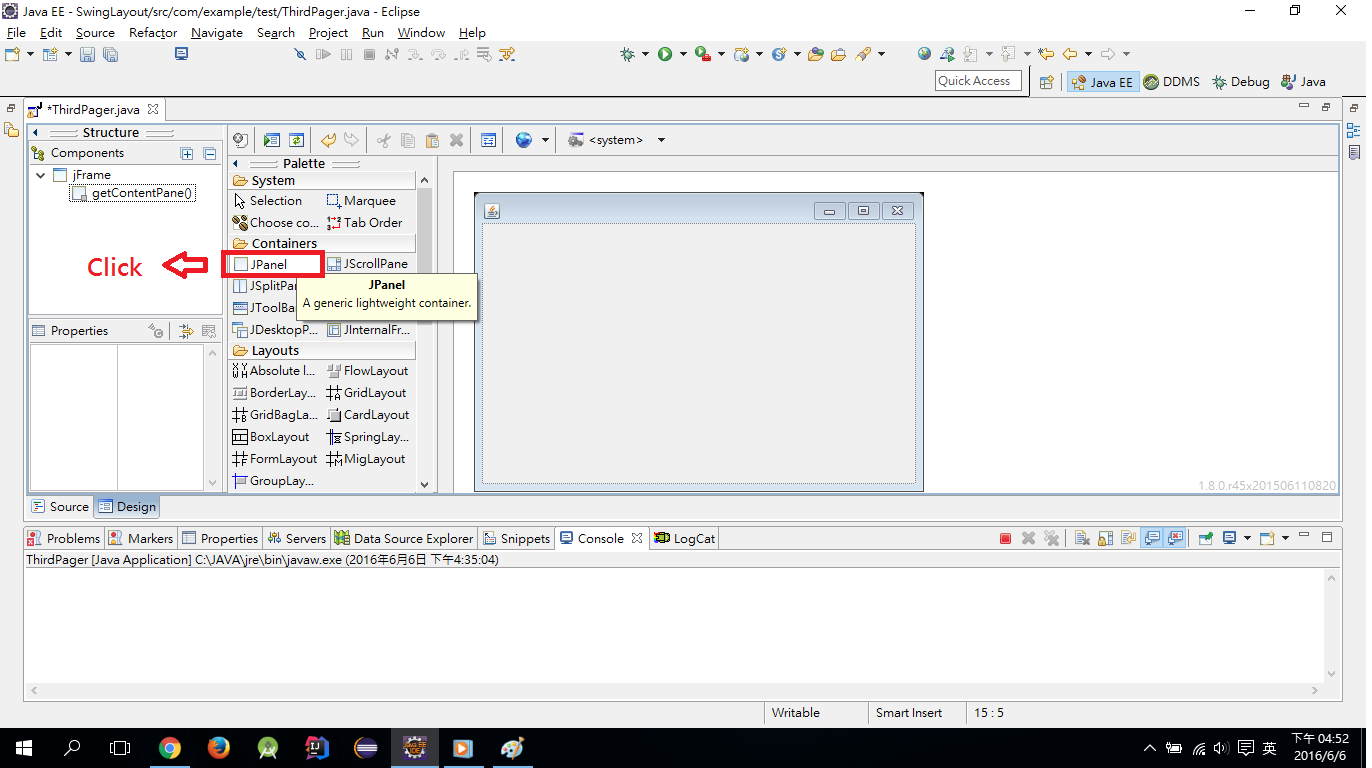
1 . 單點 JPanel 元件


2. 擺放至 JFrame 中央


3 . 元件樹狀結構圖會新增一筆剛剛的資料


4 . 切換回 Source 模式


5 . 剛剛生成的資料被新增在程式內


6 . 新增檔案標題、視窗長寬、是否顯示視窗

import java.awt.BorderLayout;
import java.awt.Dimension;

import javax.swing.JFrame;

public class ThirdPager {

    private JFrame jFrame;
    
    ThirdPager() {
        // Title
        jFrame = new JFrame("Hello Swing");
        // Size
        jFrame.setSize(new Dimension(400, 400));
        // layoutManager
        jFrame.getContentPane().setLayout(new BorderLayout(0, 0));
        // Visible
        jFrame.setVisible(true);
    }
    
    public static void main(String[] args) {
        ThirdPager third = new ThirdPager();
    }

}


歡迎轉載,請註明出處。

JavaSwing-Java UI 設計( 二 )_怎開啟 GUI 介面?

我們在上一篇有提到 : JavaSwing-Java UI 設計( 一 )_安裝 WindowBuilder

這篇很簡短的說明可能會遇到的狀況

必須要在 Class 新增有關 Swing 的元件
不然可能會發生以下問題 :
1 . 沒添加元件


2 . 有添加元件


歡迎轉載,請著名出處。

2016年6月3日 星期五

JavaSwing-Java UI 設計( 一 )_安裝 WindowBuilder

如果要開發 Java 圖形化介面
WindowBuilder 一定是不能錯過的工具

此工具好處 :
1 . 不用程式慢慢地
2 . 直拖曳元件到您想要的畫面位置

安裝步驟 :
1 . 查看 Eclipse 版本
2 . 到官方網站複製連結
1 . 檢查當前 Eclipse 版號


2 . 至官方網站取得對應下載連結


3 . 點擊連結後,複製此連結


4 . 將連結貼在新增軟體連結內,並且勾選下載


5 . 下一步


6 . 確認條件條款


7 . 安裝完,確認重新開啟 Eclipse


8 . 點選任何一個 Class 看工具列是否有 WindowBuilder Editor 選項
如果成功會出現此選項。


歡迎轉載,請註明出處。

2016年5月28日 星期六

JavaSwing-入門、基本說明( 一 )

Java Swing 簡單的說是把 Java 的程式用圖形化輸入、顯示

以一般使用者來說 : 以下 2 張圖哪一張比較計算功能較直覺?
題目 : 2 + 3 = 5
1 . 命令提示視窗


2 . GUI ( 圖形化介面 )


就一般使用者來說, GUI 淺顯易懂
若使用命令提示字元,想必等級一定不低吧...

工作環境請參照 : Android-1-Eclipse環境設定 X 3

如果沒有任何程式開發經驗者
可以先想像 : 我們畫一張圖畫,則需要那些用具??
Model、畫筆、
對,我們就是先要一張紙
您可以先把 JFrame 想像一張紙 
JFrame 就是我們整個 UI 的基底

我們先來測試吧
首先,新增一個 Class

import javax.swing.JFrame;

public class FirstPage {

    private JFrame jFrame;
    
    public FirstPage() {
        jFrame = new JFrame();
        // 視窗大小
        jFrame.setSize(600, 600);
        // 視窗標題
        jFrame.setTitle("FirstTitle");
        // 定義關閉視窗後的動作 ( 結束內部程式運作 )
        jFrame.setDefaultCloseOperation(JFrame.EXIT_ON_CLOSE);
        // 是否顯示視窗
        jFrame.setVisible(true);
    }
    
    public static void main(String[] arg) {
        FirstPage firstPage = new FirstPage();
    }
}

以下就是我們的第一個範例 :


參考資料 : Java 入門指南 - GUI 的基本概念
參考資料 : 深入淺出 Java
參考資料 : JavaSwing 頭到尾

歡迎轉載,請註明出處。