顯示具有 HTML 標籤的文章。 顯示所有文章

2025年2月9日 星期日

Firebase - Hosting 建立自己的簡易網站 By GitHub

各位大大想如果有網頁開發基礎( Html JavaScript Css )
但是不太懂要如何買伺服器去架設
那 Firebase Hosting 是你的好選擇
但是要注意會有容量限制請自行注意

為什麼要有 GItHub 的存在
因為 Firebase 部署上去
是無法把所有的資源下載檔案( 壓縮檔 )下來的
除非自己線上一個一個抓
所以過了一段時間自己電腦程式碼遺失就容易造成無法挽回悲劇

前置準備

  • 本地端要有 Node、Firebase-Tool 工作環境
  • Firebase 帳號
  • Github 帳號
操作步驟

  1. Firebase 建立( 新 )專案( hosting-deploy-by-github )


  2. Github 建立 Firebase 對應的專案 Repository( hosting-deploy-by-github )


  3. 從 Github Clone Repostory 到本地端


  4. 開啟命令提示字元

  5. 登入 Firebase
    PS: 要先登出的原因在於避免暫存影響到後續操作
    firebase logout
    firebase login
    firebase init

  6. 選擇建立好的專案項目


  7. 是否建立對外公用資料夾及是否建立首頁


  8. 是否使用 GitHub 設定自動建置和部署?


  9. 輸入對應的 Repository 名稱 ( AAA/hosting-deploy-by-github )


  10. 啟動工作時候是否要執行 Script? No( 常用於 Vue、Angular 等專案前置作業)


  11. 是否設定提出 PR 合併後自動部署並確認對應分支名稱
    PS: 此分支是直接上正式環境,如要模擬請開分支於本機驗證


  12. 最後只要對此 Github Reporsitory 進行操作的部署即可
    PS: 必須對應到您設定的監聽分支為主
    git add .
    git commit
    git push

  13. 登入 Github Action 確認分支完成後狀態是否為綠色打勾


  14. 登入 Firebase Hosting 建立網站網址內容是否已經更新,如果有就代表成功囉


PS: 設定 firebase.json
參考資源:

歡迎轉載,請註明出處。

2024年10月15日 星期二

Html - Padding 和 Margin 有什麼差異 What's different Padding and Margin ?

目的

在開發前端頁面時候,我們常常會遇到 Padding 或是 Merge,功能都是間距不是嗎?
為了能夠讓各位能夠理解這兩個屬性我們就來分析吧

分析表


Feature Padding (內邊距) Margin (外邊距)
功能 控制 內容 與 邊框 之間的距離 控制 元素 與 其他元素 之間的距離
位置 在邊框內部,包圍內容 在邊框外部,包圍整個元素
影響背景顏色 會繼承元素的背景顏色 不影響(完全透明)
是否改變元素尺寸 是,會讓元素變大 否,不會改變元素本身的尺寸
應用範例 加文字與邊框的間距,避免內容擁擠 增加元素之間的距離,讓佈局更整齊
CSS 語法範例 padding: 20px; margin: 10px;
影響其他元素布局 不會影響周圍元素 會影響相鄰元素的距離

Padding vs Margin


結論

Padding:對內間距
Margin:對外間距

歡迎轉載,請註明出處。

2024年7月13日 星期六

Git - Git 和 GitHub 有什麼差異 What's different Git and GitHub - 2?

目的

我們常常聽到 Git 和 GitHub 在我們的工作環境,但這兩個時常讓我們搞不清楚各個功用到底是什麼?就像是 Java 和 JavaScript 有什麼關係,這是一樣的嗎?以下就讓我們了解其中的差異吧!


分析表

名詞說明
本機:個人電腦主機
雲端平台:線上硬碟( Google Drive、DropBox... etc )
協作:同時多人對同一個專案開發

特性 Git GitHub
基本概念 版本控制系統
用來跟蹤和管理程式碼的變更
雲端平台
用來存放和分享使用 Git 管理的程式碼庫
功能 基本功能
提交、分支、合併和回退等操作
除了 Git 的基本功能外
還有遠端操作項目管理工具
範圍 本機安裝的軟件
管理本機程式碼
雲端平台
可以在任何地方通過網絡訪問和管理倉庫
協作方式 本機版本控制
通過本機網絡協作
提供網絡上的協作功能,如 pull requests、code reviews 和 issues
例子 小明在自己的電腦上使用 Git 來管理程式碼 小明和小紅通過 GitHub 在不同地方一起開發項目

總結

  • Git:是一個版本控制工具,幫助開發者在本機管理程式碼的變更。
  • GitHub:是一個基於 Git 的雲端平台,提供協作和項目管理功能,使得團隊開發更加方便。

歡迎轉載,請註明出處。

Git - 為什麼要用 Git 進行版控 Why use to Git by Source Code control - 1?

目的

因為各軟體公司都把 Git 的使用都列為加分的依據,但是與其說加分,倒不如說這是在開發上的良藥,對開發者來說是有益的。

所以利用這機會寫下自己對 Git 的想法,能有機會讓分享給各位也是一個福音。

用途

在開發過程因為有可能會遇到多人共同維護同一個專案,檔案內容會因為需求、拋錯...等很多種情況而異動程式碼,但是但是,如果遇到以下的窘境,你們該怎麼做?

1. 開發完成一個需求後,過半年後,要如何和新的程式碼哪裡有差異?

2. 同一個專案有多個需求要開發,但是要分批在不同的時間上線?

3. 有問題的程式碼是誰開發的,怎麼追蹤開發紀錄?

4. 我這次開發的內容和已經上線的差異?和不同環境的程式碼差異?

5. 我和其他兩位共同開發同一份程式碼,我要如何確認對方寫的如何和我的沒衝突?


以上當然只是比較常見的案例,其實還有很多例外可循。


你 / 妳也是用檔案複製和貼上進行保存等動作嗎?其實也可以用以上的範例進行測試,看能不能是用以上的情境。


所以我們就會有一個版控工具,讓我們在開發上更加的有利也能掌握狀態。


歡迎轉載,請註明出處。

2024年7月6日 星期六

Java - 程式碼排版的好處

目的

隨著開逐漸頻繁,我們就會產生非常多的程式碼內容,之後要如何將程式碼做有效的留存?如何要轉交給下一位同仁時能夠更快能夠更快上手。

爲什麼要排版

提高可讀性

清晰的程式碼結構和一致的格式可以讓程式碼更容易理解。良好的排版使得程式碼邏輯一目了然,減少理解程式碼的時間和精力。

減少錯誤

良好的排版有助於發現和避免錯誤。整潔的程式碼可以讓潛在的錯誤更容易被發現,例如缺失的括號或錯誤的縮排。

便於合作

在團隊合作中,一致的程式碼風格能夠讓團隊成員更容易閱讀和理解彼此的程式碼,減少溝通成本和程式碼衝突。

提高維護

程式碼在維護過程中需要頻繁地被閱讀和修改。良好的排版可以使得維護人員更容易理解程式碼邏輯,從而提高維護效率。


實際範例

修改前

public class Example {
public static void main(String[] args) {
int a = 10;
int b = 20;

if (a > b) {
System.out.println("a is greater");
} else {
System.out.println("b is greater");
}
}
}

修改後

public class Example {
    public static void main(String[] args) {
        int a = 10;
        int b = 20;
        
        if (a > b) {
            System.out.println("a is greater");
        } else {
            System.out.println("b is greater");
        }
    }
}

歡迎轉載,請註明出處。

2017年7月18日 星期二

Html-CheckBox 多選選單操作

我們要如何製作一個簡單的單選選單?
要如何取到選單對應的參數?
此篇文章會提到如何使用 JS (JavaScript), JQ (JQuery)


A
B
C
<form>
    <input type="checkbox" name="vehicle" value="0">A<br>
    <input type="checkbox" name="vehicle" value="1">B<br>
    <input type="checkbox" name="vehicle" value="2">C<br>
</form>

如何取出 select radioBox value ?

var valuelist = ''; 

$('input[name="vehicle"]:checked').each(function() {
    valuelist += this.value + ',';
});

Html-RadioBox 單選選單操作

我們要如何製作一個簡單的單選選單?
要如何取到選單對應的參數?
此篇文章會提到如何使用 JS (JavaScript), JQ (JQuery)

Male
Female
Other
<form>
      <input type="radio" name="gender" value="male" checked> Male<br>
      <input type="radio" name="gender" value="female"> Female<br>
      <input type="radio" name="gender" value="other"> Other
</form>

如何取出 select radioBox value ?

var radioVar = $('input[name=gender]:checked').val();

Html-Option 下拉選單操作

我們要如何製作一個簡單的下拉選單?
要如何取到選單對應的參數?文字?
此篇文章會提到如何使用 JS (JavaScript), JQ (JQuery)

以下是範例 :


<select id="selectId" onchange="changeOption();">
  <option value="0">請選擇</option>
  <option value="1">a</option>
  <option value="2">b</option>
  <option value="3">c</option>
  <option value="4">d</option>
</select>

如何取出 select option value ?

var optionVar = $('#selectId').val();

如何取出 select option text ?

var optionText = $('#selectId option:selected').text();

如何設置被選擇的參數 ?
$("#selectId").val("2").change();


2017年5月1日 星期一

Website-FireBase Hosting 靜態網頁部屬


此篇會從如何安裝、連結、部屬專案開始

會寫此篇的目的在於因為網路資訊過多
想整理出自己較能理解的版本
官方文件說明 : 連結

步驟概要
- 下載 Node.js
- 用 npm 串接 FireBase
- 將專案部屬到 FireBase

1 . 下載 Node js : 連結


2 .開啟命令提示字元,確認 NPM 是否確實安裝
npm -version


3 . 安裝相關套件,以便於後續使用
npm install -g firebase-tools


4 . 新增專案檔案夾
並且要有 public
還有 index.html( 放置在 public 底下 )


6 . 命令提示字元指向此路徑
cd C:\Users\BluePC\Desktop\Test\public ( 建議用複製 )

4 . 執行 FireBase ,並且執行程序
firebase init ( 不用加 npm  )


這邊可能會出現需要權限的需求,所以必須串接你的帳號


輸入 Login 指令,成功後再次執行 firebase init
firebase login


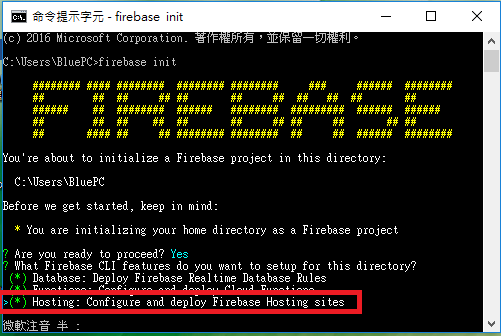
5 .選擇 Hosting 選項


6 . 選擇 Firebase 底下的指定專案


7 .


參考資料 : Firebase Hosting 靜態網站部署試用
參考資料 : Firebase 架站
參考資料 : Get Started with Hosting

Mac
參考資料:Firebase Hosting 靜態網站部署
參考資料:https://andy6804tw.github.io/2017/12/14/npm-tutorial/
參考資料:【備忘録】npm -g install に失敗する

歡迎轉載,請註明出處。

2017年2月18日 星期六

JQuery-遇到的問題彙整

身分證
http://liaosankai.pixnet.net/blog/post/24165900-%E8%BA%AB%E4%BB%BD%E8%AD%89%E9%A9%97%E8%AD%89%E7%A8%8B%E5%BC%8F-for-javascript-(%E7%B2%BE%E7%B0%A1%E7%89%88)

checkbox radio 參數 (name : Jaskaran singh Rajal)
http://stackoverflow.com/questions/2834350/get-checkbox-value-in-jquery

Two listBox
http://esausilva.com/2016/01/29/move-items-between-two-listbox-using-jquery-html-select-tag/

日期元件
https://www.w3schools.com/jsref/tryit.asp?filename=tryjsref_input_date_value2
日期檢查
http://www.jquerybyexample.net/2011/10/validate-date-format-using-jquery.html

2016年10月31日 星期一

Website-FireBase 的前置作業

Google 的 FireBase 不僅提供行動裝置的服務
也提供在網頁端的服務
讓我們在開發上又省了許多麻煩事

這篇帶來的是如何在網頁上添加 FireBase基本參數
1 . 切換到專案管理


2 . 新增項目為 ?


3 . 生成對應參數,並且將參數複製


將剛剛複製出來的參數寫入程式碼內
<!DOCTYPE HTML>
<script src="https://www.gstatic.com/firebasejs/3.5.2/firebase.js"></script>
<html> 
  <script>
    // Initialize Firebase
    // 請自行更改下方的參數
    var config = {
      apiKey: "aaaaaaaaaaaaaaaaaaaaaaaaaa",
      authDomain: "bbbbbbbbbbbbbbbbbbbbbbbbbbbbb",
      databaseURL: "ccccccccccccccccccccccccccccc",
      storageBucket: "dddddddddddddddddddddddd",
      messagingSenderId: "eeeeeeeeeeeeeeeeeeee"
    };
    firebase.initializeApp(config);
    
  </script>
  <head>
    <meta http-equiv="Content-Type" content="text/html; charset=utf-8" />
    <title>標題</title>
  </head>
  <body>
    Hello World
    
  </body>
</html>

參考資料 : Add Firebase to your JavaScript Project
歡迎轉載,請註明出處。

2016年8月5日 星期五

Css-基本認知( 四 )_佈局方法

我們在上一篇有介紹 : 基本樣式

接下來要如何去佈局您的畫面
通常我們比較常拿 Div ( 塊狀模型 ) 來做區塊
然後再去排 Div 的位置與大小
如下圖 :


什麼是 Div ( 塊狀模型 ) ?
通常我們用來做不同的區塊特性
通常 Div 預設是直接佔用一整行

在網頁中,我們有幾種佈局的方法 ;

  • 流動模型 ( Flow )
  • 浮動模型 ( Float )
  • 層次模型 ( Layout )

浮動模型

剛剛有提到 Div 是直接佔用一整行
那如果我們要呈現像上方的圖( 樣式 )就可以用浮動模型 ( Float )
( * 如果有兩個以上的塊狀,要被調整的前一個塊狀要設定 )
例如上圖 : Div_2 要靠 Div_1 右邊,所以要對 Div_1 設置

用法說明備註
float:left;調整 Div 區塊對應位置left ( 靠左 )、right ( 靠右 )


層次模型

模型層用法說明
絕對位置position:absolute;模塊移動到對應的座標位置
相對位置position:relative;模塊移動到對應的座標位置
但實際是占用到原本的空間
固定位置position:fixed;模塊移動到對應的座標位置
但不隨網頁的滾動產生移動

<!DOCTYPE html>
<html>
<style>
#box1{
    width:150px;
    height:150px;
    border:2px red solid;
    position:absolute; // 可更改參數看這三種的差異
    left:50px;
    top:50px;
}
</style>
<body>
    <div id="box1"></div>
    <div>Hello world !!!</div> 
</body>
</html>


歡迎轉載,請註明出處。

2016年8月4日 星期四

Css-基本認知( 三 )_基本樣式

前幾篇我們有介紹甚麼是 Css 、宣告樣式

這一篇最主要是最常用到的樣式
比如說是 : 文字、粗細、顏色...等。

List :
  • 文字
  • 邊框
  • 填充 ( Padding )
  • 邊界 ( Margin )
  • 填充和邊界的差異 ?

1 . 常用於文字系列

用法說明備註
font-family:"Microsoft Yahei";文字字體
font-size:"12px";文字大小
color:"#555";文字顏色
font-weight:bold;粗體字
font-style:italic;斜體字
text-decoration:underline;底線
text-decoration:line-through;刪除線
text-indent:2em;字句空兩字
line-height:2em;上下行間距
letter-spacing:20px;文字間距
text-align:center;對齊方式felt、right、center
模塊也適用

2 . 邊框系列

用法說明備註
border-width:3px;線寬
border-style:solid;邊框形狀dashed( 虛線 )、 dotted( 點線 )
solid( 實線 )
border-color:yellow;邊框顏色

一般邊框
div{
    border : 3px solid yellow;
}
等於
div{
    border-width:3px;
    border-style:solid;
    border-color:yellow;
}

特殊邊框
border-top:1px solid red; // 上方
border-right:1px solid red; // 置右
border-left:1px solid red; // 置左

3 . 填充

上右下左
div{padding:10px;}

上下 、 左右
div{padding:10px 20px;}

上右下左( 順時針 )
div{padding:20px 10px 15px 30px;}
等於
div{
   padding-top:20px;
   padding-right:10px;
   padding-bottom:15px;
   padding-left:30px;
}

4 . 邊界

上右下左
div{margin:10px;}

上下 、 左右
div{margin:10px 20px;}

上右下左( 順時針 )
div{margin:20px 10px 15px 30px;}
等於
div{
   margin-top:20px;
   margin-right:10px;
   margin-bottom:15px;
   margin-left:30px;
}


5 . 填充和邊界的差異


padding 和 margin 最大的差別是 :
padding : 在邊框內。
margin : 在邊框外。


歡迎轉載,請註明出處。

2016年7月24日 星期日

Css-基本認知( 二 )_樣式宣告、選擇器

前一篇 :

那我們要如何去宣告 ?
那宣告的格式為何 ?

1 . 宣告樣式方法
選擇器 {
    <!-- 屬性 : 參數 ; -->
    樣式
}

2 . 我們知道公式後,要怎麼套用 ?

選擇器 : 簡單來說,我要把這樣式套用在哪裡。
樣式 : 字體大小、顏色...等。

接下來這篇介紹選擇器 :

  • Html 標籤
  • 物件名稱
  • ID 名稱
  • 子項選擇器
  • 後代選擇器
  • 通用選擇器
  • 多組選擇器


1 ) Html 標籤
p{
   color:red;
}

2 ) 物件名稱 : 選擇器前面有加 "."
.setColor{
   color:red;
}
<span class="setColor">Tom</span>

3 ) ID 名稱 : 選擇器前面有加 "#",但是 ID 多用於辨識元件或讀取參數
#setColor{
    <!-- 屬性 : 參數 ; -->
   color:red;
}
<span id="setColor">Tom</span>

4 ) 子項選擇器 : 某元件底下一層的元件 ( 只對一層 ),中間會用 : >
.ttable>li {
    <!-- 屬性 : 參數 ; -->
   border:1px solid red;
}
<ul class="ttable">
    <li>Car
        <ul>
            <li>TX</li>
            <li>MX</li>
            <li>HX</li>
        </ul>
    </li>
</ul>

5 )  後代選擇器 : 某元件底下所有被選擇到的元件 : 中間會用 : _ ( 空白 )
.ttable li {
    border:1px solid red;
}
<ul class="ttable">
    <li>Car
        <ul>
            <li>TX</li>
            <li>MX</li>
            <li>HX</li>
        </ul>
    </li>
</ul>

為了讓大家更能了解到 4 、 5 的差異


6 ) 通用選擇器 : 全部的標籤都會被套用到樣式,會使用 : *
*{
    border:1px solid red;
}

<ul class="ttable">
    <li>Car
        <ul>
            <li>TX</li>
            <li>MX</li>
            <li>HX</li>
        </ul>
    </li>
</ul>


7 ) 多組選擇器 : 共用相同的樣式,減少重複的風格樣式,會使用 : ,
h1,span{color:red;}

3 . 樣式權重
p{color:red;} /*權值為1*/
p span{color:green;} /*權值為1+1=2*/
.warning{color:white;} /*權值為10*/
p span.warning{color:purple;} /*權值為1+1+10=12*/
#footer .note p{color:yellow;} /*權值為100+10+1=111*/

同選擇器具權重 : 標籤遠近
<style>
p{color:red;}
p{color:green;} V
</style>

最重要 !important
<style>
p{color:red!important;} V
p{color:green;} 
</style>

歡迎轉載,請註明出處。

2016年7月20日 星期三

Css-基本認知( 一 )_CSS?

建議 : 此篇要有一些些 Html 的基礎會比較容易懂。

CSS 在網頁的角色定位 ?

回歸正題,我們在這裡就先統稱"樣式"
CSS 最大的功用是來幫我們網頁添加色彩
有時候也可以幫我們解決客戶一些奇怪的需求
( 咳咳... )


首先,我們要在哪裡宣告 ? ( 哪裡放置我們的樣式? )
有三種方式可用( 三選一;也可三種一起宣告同名,但會受到優先權影響 )

1 . 直接在標籤內宣告,要添加 : "" 和 ; ,
<p style="font-size:12px; color:red;">大家好...</p>

2 . 在 Style 區塊宣告
</head>
<style type="text/css">
p{
   font-size:12px;
   color:red;
   font-weight:bold;
}
</style>
<body>

3 . 外部文件 : 指定檔案位置 ( .css )
<head>
    .
    <link href="style.css" rel="stylesheet" type="text/css" />
</head>

剛剛有提到,如果標籤 <p></p> 三種宣告方法都有設定樣式怎辦 ?
他會依照優先權 : 標籤內 > Style 區塊 > 外部文件

歡迎轉載,請註明出處。

Html-基本認知(五)_資料格式標籤簡介

前幾篇有簡單介紹過頁面的設定
接下來是如何將資料傳送到後端的前置元件

<form></form>將在 form 內的參數送至目標服務器method = GET、POST
action = 服務端位置
<form method="post" action="main.jsp">
.
.
.
</form>
<textarea></textarea>文字區塊rows : 行數
cols : 列數
<textarea rows="20" cols="20">請輸入文字</textarea>
<select><option></option></select>下拉選單select : 選擇器
name : 元件名稱

option : 選項
value : 向後台提出的值
<select name="selected">
<option value="1">1</option>
<option value="2">2</option>
<option value="3">3</option>
<option value="4">4</option>
</select>
<input></input>輸入元件type : 輸入元件的型態
name : 輸入元件的名稱,用於後端辨別
value : 預設參數
placeholder : 文字框提醒文字
<input type="text" name="inputAcc" value=""></input>
hidden : 隱藏輸入元件
image : 圖像按鈕
number : 數字控制器
password : 密碼格式
radio : 單選按鈕
range : 左右滑動扭
reset : 重置按鈕
search : 搜索文字字段
submit :提交按鈕
text 文字。預設20字元
.
因為屬性很多,請上W3c 搜尋。

2016年7月18日 星期一

Html-基本認知(五)_連結標籤簡介

這篇介紹有關連結會用到的標籤
比如 : 超連結、第三方元件的連線位置、圖片...等。

標籤功能說明用法
<a></a>超連結href : Hypertext Reference 超文本引用
title : 滑鼠移至文字後,出現的浮動提醒文字
target : 視窗
_bank = 新視窗
_parent = 當前視窗
_self = 預設
<a href="www.yahoo.com.tw" target="_blank" title="Yahoo">Yahoo</a>
<a></a>電子郵件mailto : 電子信箱
cc : 副本
bbc : 密件副本
subject : 主旨
body : 內容
<a href="mailto:aa@yahoo.com;bb@yahoo.com
?cc=cc@yahoo.com
&bbc=dd@yahoo.com
&subject=今天會議。
&body=大家對今天會議的看法。">大家對今天會議的看法。</a>
<img></img>圖片src : 來源
alt : 載入失敗
title : 滑鼠移動到此元件後,浮出的提醒
<img src="http://img.mukewang.com/52172.jpg" alt="" title="电影介绍"> 

1 ) <a></a>


2 ) <a></a>


3 ) <img></img>


4 )  <img></img>


Html-基本認知(四)_Table標籤簡介

20161112 更新 : 新增 Div + Css 範例連結

看到Table表格標籤不知不覺就想到表格( 廢話
此 Table 標籤可以參考看看
如果資料異動、UI需求不大在使用
不然建議使用 Div + Css 方法

標籤功能說明用法
<table><tbody><tr><th><td>表格
table : 表格框架
tbody : 可不加入。
加入,載入完後顯示。
不加,邊載邊顯示。
tr( table row ) : 列
th( table head ) : 標頭
td( table data ) : 資料

th 和 td 差異?
th 會把標頭文字邊粗體
因程式碼無法對齊,所以放置於下方
<caption></caption>表格標題放置在 table 下方

<table>
    <caption>班級人數</caption>
    <tbody>
        <tr>
            <th>班級</th>
            <th>人數</th>
        </tr>
        <tr>
            <td>101</td>
            <td>36</td>
        </tr>
        <tr>
            <td>102</td>
            <td>39</td>
        </tr>
    </tbody>
</table>


參考資料:Div+Css Table
參考資料:HTML Table 表格