https://www.google.com.tw/search?q=portlet:actionURL+render&ie=utf-8&oe=utf-8&gws_rd=cr&ei=zM5wWdfvCsS_0QTa5KuYBw
跨頁面
PortSession
經典 Portlet Spring MVC 範例
Platform门户组件 程序设计指南
儲存前頁面資料

2017年7月18日 星期二
Html-CheckBox 多選選單操作
我們要如何製作一個簡單的單選選單?
要如何取到選單對應的參數?
此篇文章會提到如何使用 JS (JavaScript), JQ (JQuery)
如何取出 select radioBox value ?
要如何取到選單對應的參數?
此篇文章會提到如何使用 JS (JavaScript), JQ (JQuery)
<form>
    <input type="checkbox" name="vehicle" value="0">A<br>
    <input type="checkbox" name="vehicle" value="1">B<br>
    <input type="checkbox" name="vehicle" value="2">C<br>
</form>
如何取出 select radioBox value ?
var valuelist = '';

$('input[name="vehicle"]:checked').each(function() {
    valuelist += this.value + ',';
});
Html-RadioBox 單選選單操作
我們要如何製作一個簡單的單選選單?
要如何取到選單對應的參數?
此篇文章會提到如何使用 JS (JavaScript), JQ (JQuery)
如何取出 select radioBox value ?
要如何取到選單對應的參數?
此篇文章會提到如何使用 JS (JavaScript), JQ (JQuery)
<form>
      <input type="radio" name="gender" value="male" checked> Male<br>
      <input type="radio" name="gender" value="female"> Female<br>
      <input type="radio" name="gender" value="other"> Other
</form>
如何取出 select radioBox value ?
var radioVar = $('input[name=gender]:checked').val();
Html-Option 下拉選單操作
我們要如何製作一個簡單的下拉選單?
如何取出 select option value ?
如何取出 select option text ?
如何設置被選擇的參數 ?
要如何取到選單對應的參數?文字?
此篇文章會提到如何使用 JS (JavaScript), JQ (JQuery)
以下是範例 :
以下是範例 :
<select id="selectId" onchange="changeOption();">
  <option value="0">請選擇</option>
  <option value="1">a</option>
  <option value="2">b</option>
  <option value="3">c</option>
  <option value="4">d</option>
</select>
如何取出 select option value ?
var optionVar = $('#selectId').val();
如何取出 select option text ?
var optionText = $('#selectId option:selected').text();
如何設置被選擇的參數 ?
$("#selectId").val("2").change();
2017年7月13日 星期四
2017年7月12日 星期三
JavaScript-客製化日期選單
// 年度
var date = new Date();
var minYear = 1940,maxMonth = date.getFullYear(),
selectYear = document.getElementById('selectYear');
for (var i = minYear; i<=maxMonth; i++){
var opt = document.createElement('option');
opt.value = i;
opt.innerHTML = i;
selectYear.appendChild(opt);
}
// 月份
var minMonth = 1,maxMonth = 12,
selectMonth = document.getElementById('selectMonth');
for (var i = minMonth; i<=maxMonth; i++){
var opt = document.createElement('option');
opt.value = i;
opt.innerHTML = i;
selectMonth.appendChild(opt);
}
// 預設日期
daysInThisMonth();
// 日期
function daysInThisMonth() {
var date_var = new Date(date.getFullYear(), date.getMonth()+1, 0).getDate();
var minDay = 1,maxDay = date_var,
selectDay = document.getElementById('selectDay');
selectDay.options.length = 0;
for (var i = minDay; i<=maxDay; i++){
var opt = document.createElement('option');
opt.value = i;
opt.innerHTML = i;
if(i == 1){
opt.selected = "true";
}
selectDay.appendChild(opt);
}
}
var date = new Date();
var minYear = 1940,maxMonth = date.getFullYear(),
selectYear = document.getElementById('selectYear');
for (var i = minYear; i<=maxMonth; i++){
var opt = document.createElement('option');
opt.value = i;
opt.innerHTML = i;
selectYear.appendChild(opt);
}
// 月份
var minMonth = 1,maxMonth = 12,
selectMonth = document.getElementById('selectMonth');
for (var i = minMonth; i<=maxMonth; i++){
var opt = document.createElement('option');
opt.value = i;
opt.innerHTML = i;
selectMonth.appendChild(opt);
}
// 預設日期
daysInThisMonth();
// 日期
function daysInThisMonth() {
var date_var = new Date(date.getFullYear(), date.getMonth()+1, 0).getDate();
var minDay = 1,maxDay = date_var,
selectDay = document.getElementById('selectDay');
selectDay.options.length = 0;
for (var i = minDay; i<=maxDay; i++){
var opt = document.createElement('option');
opt.value = i;
opt.innerHTML = i;
if(i == 1){
opt.selected = "true";
}
selectDay.appendChild(opt);
}
}
2017年5月1日 星期一
Website-FireBase Hosting 靜態網頁部屬
此篇會從如何安裝、連結、部屬專案開始
會寫此篇的目的在於因為網路資訊過多
想整理出自己較能理解的版本
官方文件說明 : 連結
步驟概要
- 下載 Node.js
- 用 npm 串接 FireBase
- 將專案部屬到 FireBase
1 . 下載 Node js : 連結

2 .開啟命令提示字元,確認 NPM 是否確實安裝
npm -version

3 . 安裝相關套件,以便於後續使用
npm install -g firebase-tools

4 . 新增專案檔案夾
並且要有 public
還有 index.html( 放置在 public 底下 )

6 . 命令提示字元指向此路徑
cd C:\Users\BluePC\Desktop\Test\public ( 建議用複製 )
4 . 執行 FireBase ,並且執行程序
firebase init ( 不用加 npm )

這邊可能會出現需要權限的需求,所以必須串接你的帳號

輸入 Login 指令,成功後再次執行 firebase init
firebase login

5 .選擇 Hosting 選項
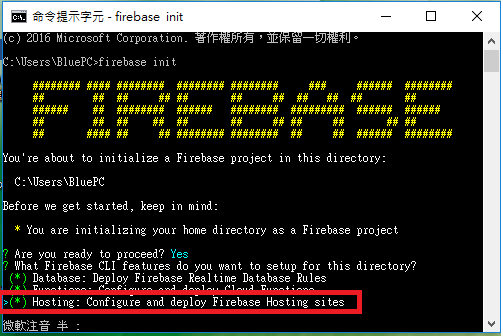
6 . 選擇 Firebase 底下的指定專案

7 .


參考資料 : Firebase Hosting 靜態網站部署試用
參考資料 : Firebase 架站
參考資料 : Get Started with Hosting
Mac
參考資料:Firebase Hosting 靜態網站部署
參考資料:https://andy6804tw.github.io/2017/12/14/npm-tutorial/
參考資料:【備忘録】npm -g install に失敗する
歡迎轉載,請註明出處。
訂閱:
文章 (Atom)